简体中文
简体中文

 2023年跨境运营干货
 看多维度榜单信息
 一对一专属导师

在当今全球化的电商环境中,语言障碍常常成为商家和消费者之间的一大障碍。尤其是在 Ozon 这样的平台上,商品的描述、图片和评论往往需要翻译成多种语言,以便吸引更广泛的客户群体。为了帮助商家和消费者更好地理解产品,Ozon 提供了一些实用的图片翻译工具。很多用户在使用这些工具后,都会有一个疑问:如何保存翻译的内容呢?今天,我们就来详细探讨 Ozon 图片翻译软件的使用及保存方法。
注册免费体验ozon选品以及上货工具: 点击 👉 萌啦OZON数据软件
1. Ozon 图片翻译软件的基本功能
在深入讨论保存翻译内容的方法之前,先了解一下 Ozon 图片翻译软件的基本功能。这个工具不仅能够识别图片中的文字信息,还能将其翻译成目标语言。这对于需要在 Ozon 平台上发布国际化商品的卖家尤其重要。
- 图片文字识别:软件能够自动识别图片中的文本,无需手动输入。
- 多语言支持:支持多种语言翻译,方便不同国家的消费者使用。
- 精准翻译:通过强大的翻译引擎,提供相对准确的翻译结果。
2. 如何使用 Ozon 图片翻译工具
在使用 Ozon 图片翻译工具之前,确保你已经下载并安装了软件。打开软件后,按照以下步骤进行操作:

2.1 上传图片
在软件界面上,找到“上传图片”或“选择文件”的选项。点击后,从你的电脑或设备中选择需要翻译的图片。软件将开始进行文字识别。
2.2 选择翻译语言
一旦图片上传成功,软件会自动识别图片中的文字。接下来,选择你希望翻译成的语言。大多数翻译工具都支持多种语言,你可以根据目标市场的需求来选择。
2.3 查看翻译结果
翻译完成后,结果会在界面上显示。仔细查看翻译的内容,确保没有任何错误或不通顺的地方。如果发现问题,许多工具还提供手动编辑的功能,方便你进行调整。
3. 如何保存翻译内容
在确认翻译的内容准确无误后,保存是至关重要的一步。Ozon 图片翻译工具提供了多种保存方式,根据你的需求选择适合的方法。
3.1 保存为文本文件
大多数翻译工具都允许你将翻译内容保存为文本文件。找到“保存”或“导出”按钮,选择“文本格式”选项。系统会提示你选择保存的文件位置,选择后点击“确定”即可。
3.2 复制到剪贴板
如果你只需要快速保存翻译内容,可以直接复制翻译结果。选中翻译文本,右键点击选择“复制”,然后将其粘贴到你需要的地方,如文档、邮件或其他翻译软件中。
3.3 保存为图片
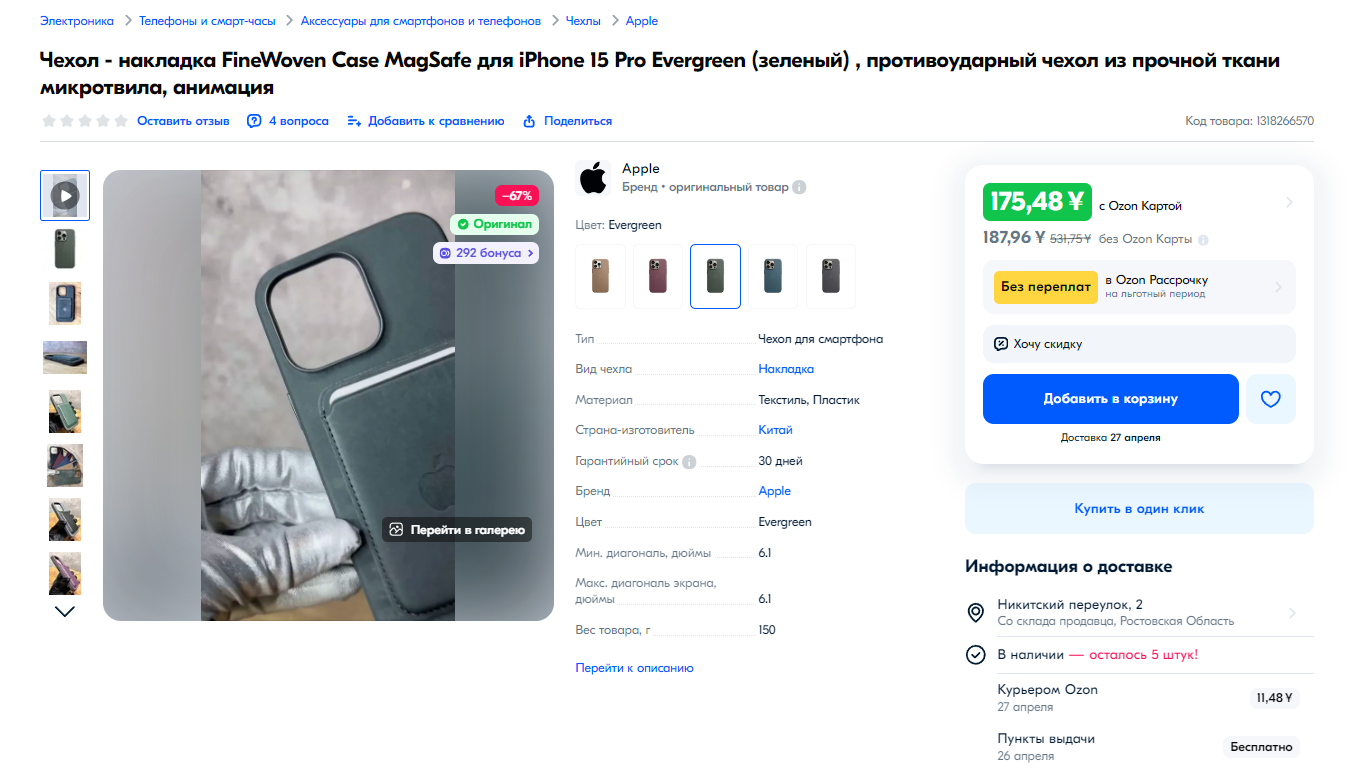
一些翻译工具也支持将翻译后的文本直接生成图片。如果你想将翻译内容作为图片形式保存,可以选择“保存为图片”选项。这样,即使在没有网络的情况下,也可以随时查看。
3.4 打印输出
如果你希望将翻译内容以纸质格式保存,一些工具支持直接打印。在翻译结果界面上,查找“打印”按钮,按提示设置打印参数,然后即可打印翻译内容。
4. 使用 Ozon 图片翻译工具的注意事项
在使用 Ozon 图片翻译工具时,有几个小细节需要注意,以确保翻译效果更佳。
4.1 图片清晰度
上传的图片质量直接影响到文字识别的准确性。确保选择的图片清晰可辨,尽量避免模糊或低分辨率的图片。清晰的图片可以提高识别和翻译的成功率。
4.2 多次检查翻译结果
虽然翻译工具功能强大,但有时可能会出现误翻或漏翻的情况。因此,在保存翻译内容之前,务必仔细检查翻译结果,确保表达准确、流畅。
4.3 适时进行手动编辑
对于一些专业术语或特定行业的翻译,自动翻译可能无法达到预期效果。可以考虑在翻译后进行适当的手动编辑,以提升翻译的专业性和准确性。
5. 总结
Ozon 图片翻译工具为商家和消费者提供了一个便捷而高效的翻译解决方案,可以轻松解决语言障碍。通过简单的步骤,你不仅可以进行图片翻译,还能将翻译内容以多种方式保存。无论你是卖家想要发布国际化商品,还是消费者希望了解更多信息,掌握 Ozon 图片翻译软件的使用和保存技巧都能让你的体验更加顺畅。希望这些信息能帮助你在 Ozon 的使用中如鱼得水,让跨语言的购物体验变得更加轻松愉快!